Software de control de aula de cómputo: ve las pantallas, bloquea, pregunta y toma exámenes
Dar clase en un laboratorio de cómputo tiene un problema que todo profesor conoce: veinticinco pantallas que no ves, alumnos en otra pestaña y diez minutos perdidos en conseguir que todos abran la misma página. Los programas de control de aula como NetSupport School o LanSchool resuelven esto, pero cuestan por licencia y hay que instalarlos aparte.
Desde la versión 2.15, KiosQ trae su consola del profesor: Mi clase. Funciona desde el navegador del profesor (su computadora, una tablet o su celular) y sobre las mismas computadoras que ya usan los alumnos.
Mi clase: la clase de ahora, sin buscarla
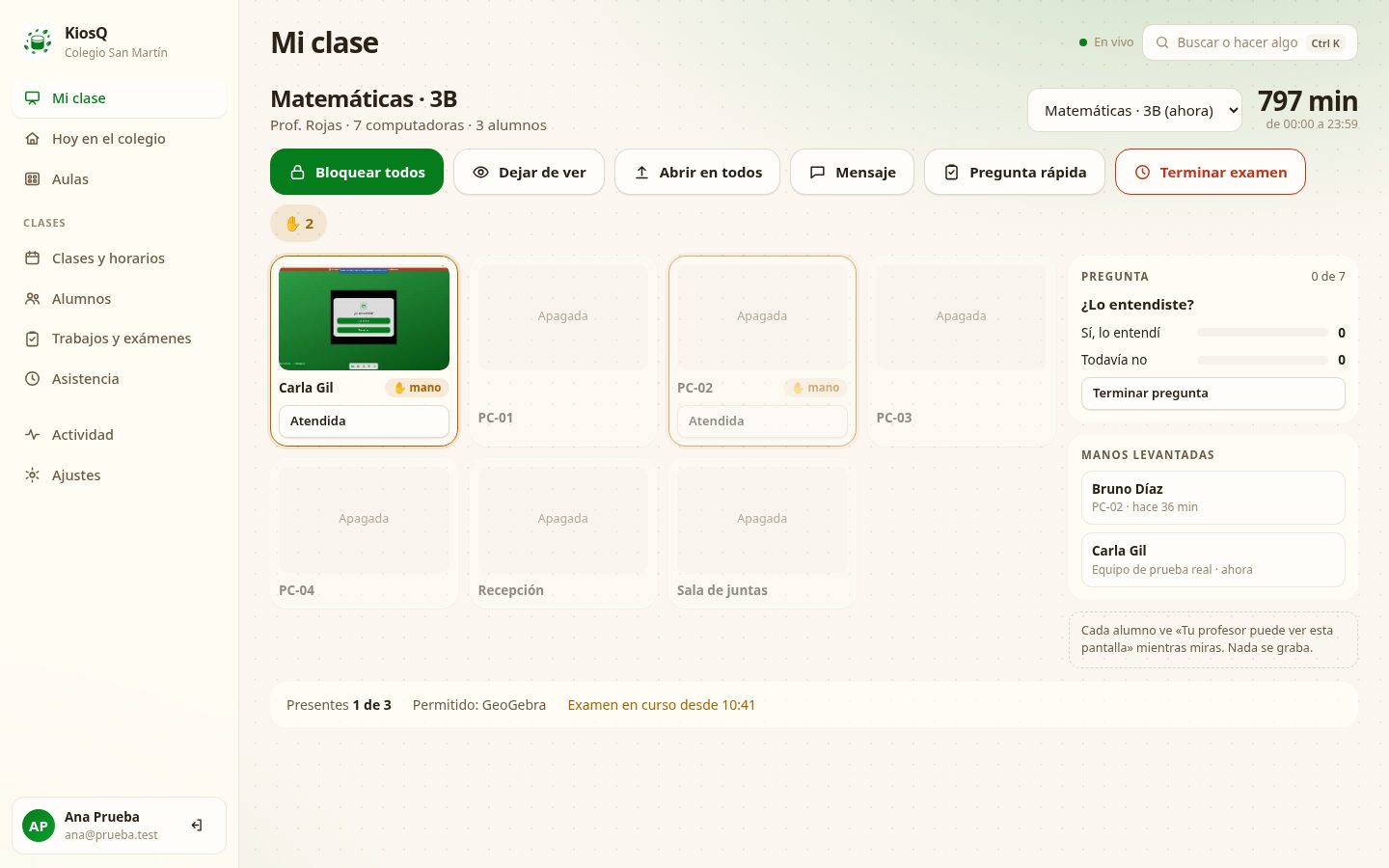
Al abrir Mi clase, KiosQ ya sabe qué clase te toca: la que tiene tu nombre, en su aula, a esta hora. Arriba ves la asignatura, el curso y cuántos minutos quedan. Debajo, cada computadora del aula colocada como en el plano, con el nombre del alumno que está sentado.
Todo son botones grandes, pensados para usarlos de pie delante de la clase.
Ver las pantallas, con aviso
«Ver pantallas» enseña una imagen pequeña de cada pantalla, que se actualiza cada pocos segundos mientras miras. Se respeta la privacidad del alumno:
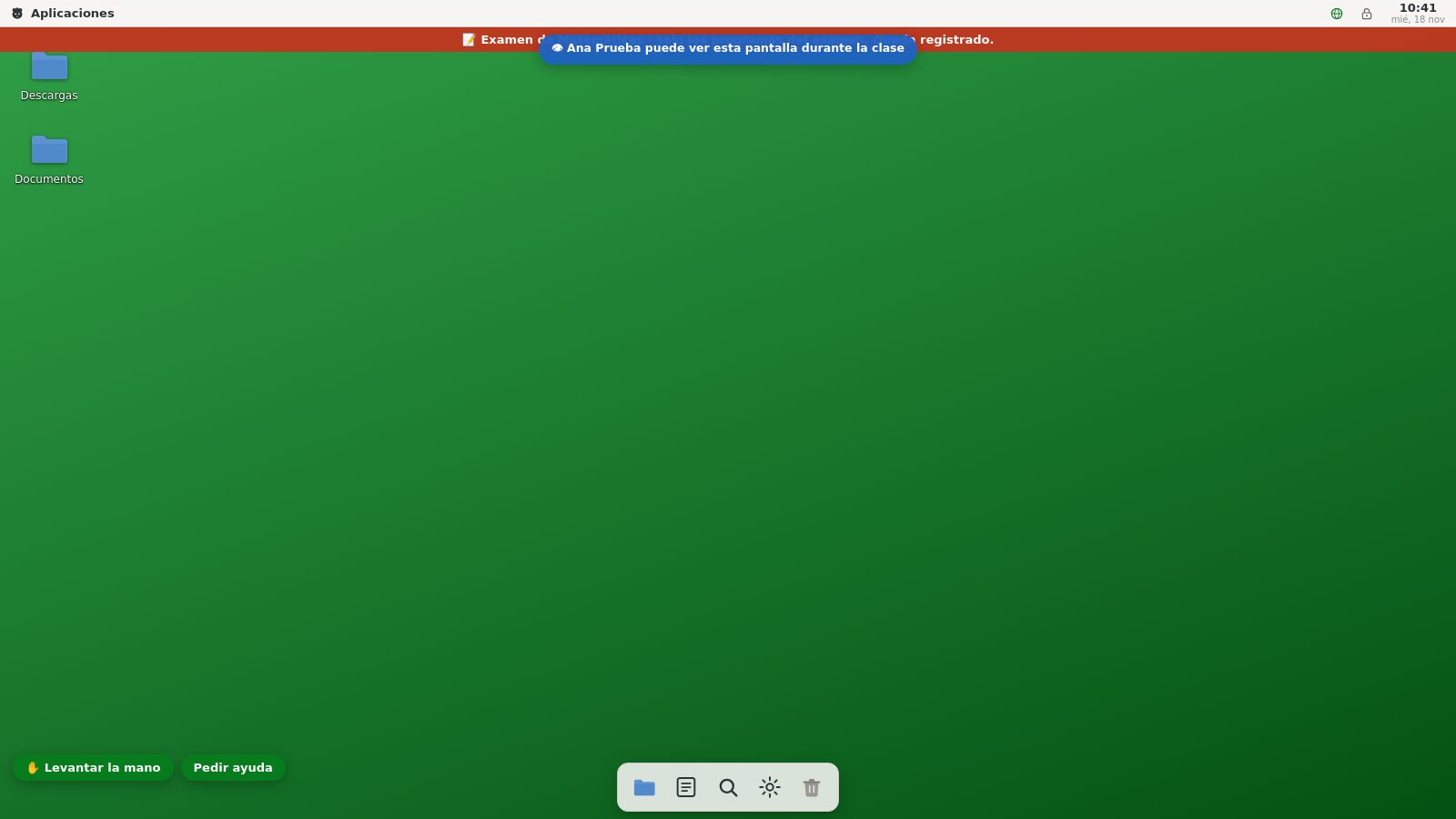
- El alumno lo sabe: mientras miras, en su pantalla aparece «Tu profesor puede ver esta pantalla durante la clase».
- Solo durante la clase y solo tu aula: un profesor no ve las pantallas de otra clase.
- Nada se graba: las imágenes se ven y desaparecen.
En Linux con Wayland el sistema pide permiso para ver la pantalla, así que allí no hay miniaturas. En Windows y en Linux con X11 funcionan sin preguntar.
Bloquear todas: «mirad aquí»
«Bloquear todos» tapa todas las pantallas del aula a la vez con un candado. Lo abierto no se cierra: cuando desbloqueas, cada alumno sigue donde estaba.
Abrir la misma web en todas
«Abrir en todos»: escribes la dirección (GeoGebra, Khan Academy, un formulario de Google) y se abre en el navegador de cada alumno. Se acabó el «profe, ¿cuál era la página?».
Mensaje a toda la clase
«Mensaje» pone un aviso encima de todo en cada pantalla, con un botón para confirmar que se ha leído.
Pregunta rápida
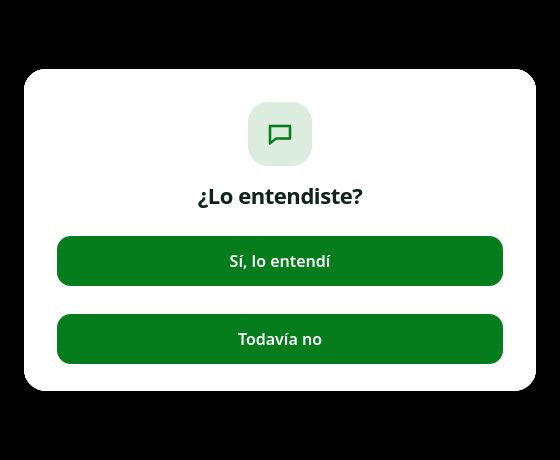
¿Lo entendieron? «Pregunta rápida» manda una pregunta a todas las pantallas con sus respuestas: Sí / No, Lo entendí / No lo entendí, A / B / C / D o las que tú escribas. Los alumnos tocan una y las respuestas llegan a tu panel al momento, con una barra por opción.
Levantar la mano sin levantarla
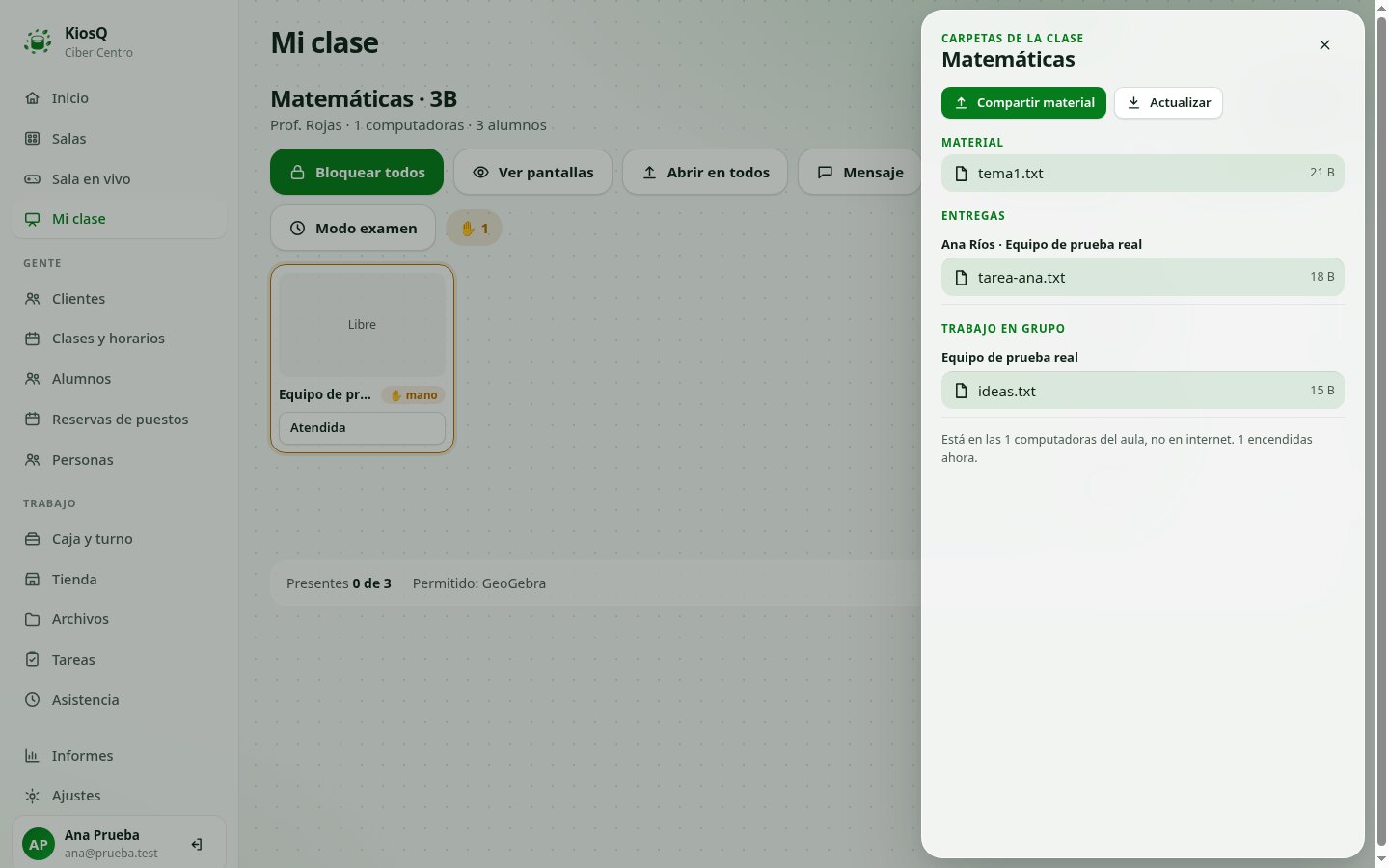
Cada alumno tiene un botón «Levantar la mano». En tu panel aparece su computadora con la mano y una lista por orden de llegada. Cuando lo atiendes, pulsas «Atendida» y su mano baja sola.
Modo examen
«Modo examen» prepara el aula para una evaluación:
- Solo se abren los programas del examen (por ejemplo, GeoGebra o LibreOffice Calc).
- No se puede salir del escritorio de KiosQ.
- Cada pantalla enseña una franja roja con el nombre del examen, para que nadie diga que no lo sabía.
- Queda registrado cuándo empezó y terminó.
Al terminar, cada computadora vuelve exactamente a como estaba.
Y además
- Pedir ayuda: el alumno puede avisar de un problema técnico con un botón, con una foto de su pantalla si quiere. Lo ves en Soporte.
- Trabajos: repartir un archivo a toda la clase y recoger las entregas sigue en Trabajos y exámenes.
- Cada alumno empieza limpio: al salir no queda nada suyo en la computadora, como contamos en laboratorio de cómputo escolar.
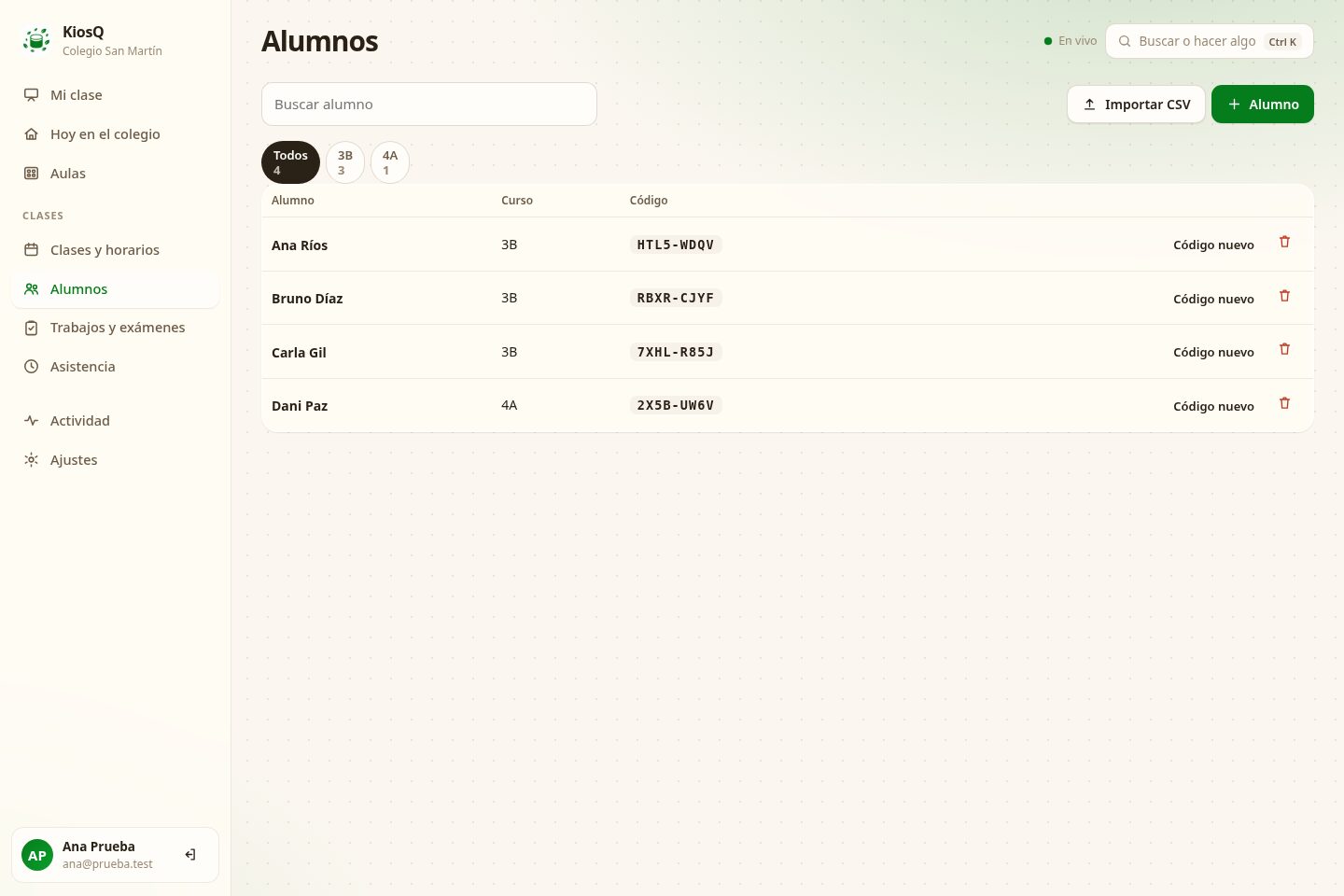
Para que Mi clase sepa qué toca y quién se sienta dónde, primero hay que dar de alta las clases y los alumnos: lo explicamos en alumnos con código y clases con horario.