Roles y permisos por área en las computadoras de tu oficina: jefes, líderes, soporte y recepción
En una oficina pequeña todo el mundo es "administrador" porque es lo más fácil. Hasta que la persona de recepción puede apagar el servidor de contabilidad, o el técnico que vino a arreglar una impresora puede leer las nóminas.
La alternativa clásica (un dominio de Windows, un servidor, grupos de Active Directory) es demasiado para 5, 15 o 40 personas. KiosQ lo resuelve con papeles y ámbitos desde el mismo panel web con el que ya manejas tus computadoras.
Un papel = qué puede hacer + dónde
Cada persona tiene un papel (lo que puede hacer) y un ámbito (sobre qué): su departamento, su equipo, unas salas o toda la empresa. El panel de cada uno solo enseña lo suyo, y el servidor lo vuelve a comprobar en cada acción: esconder un botón no es un permiso.
- Dueño y administrador: todo.
- Jefe de área: las personas de su departamento y sus equipos, la asistencia del área, las reservas y crear equipos de trabajo dentro.
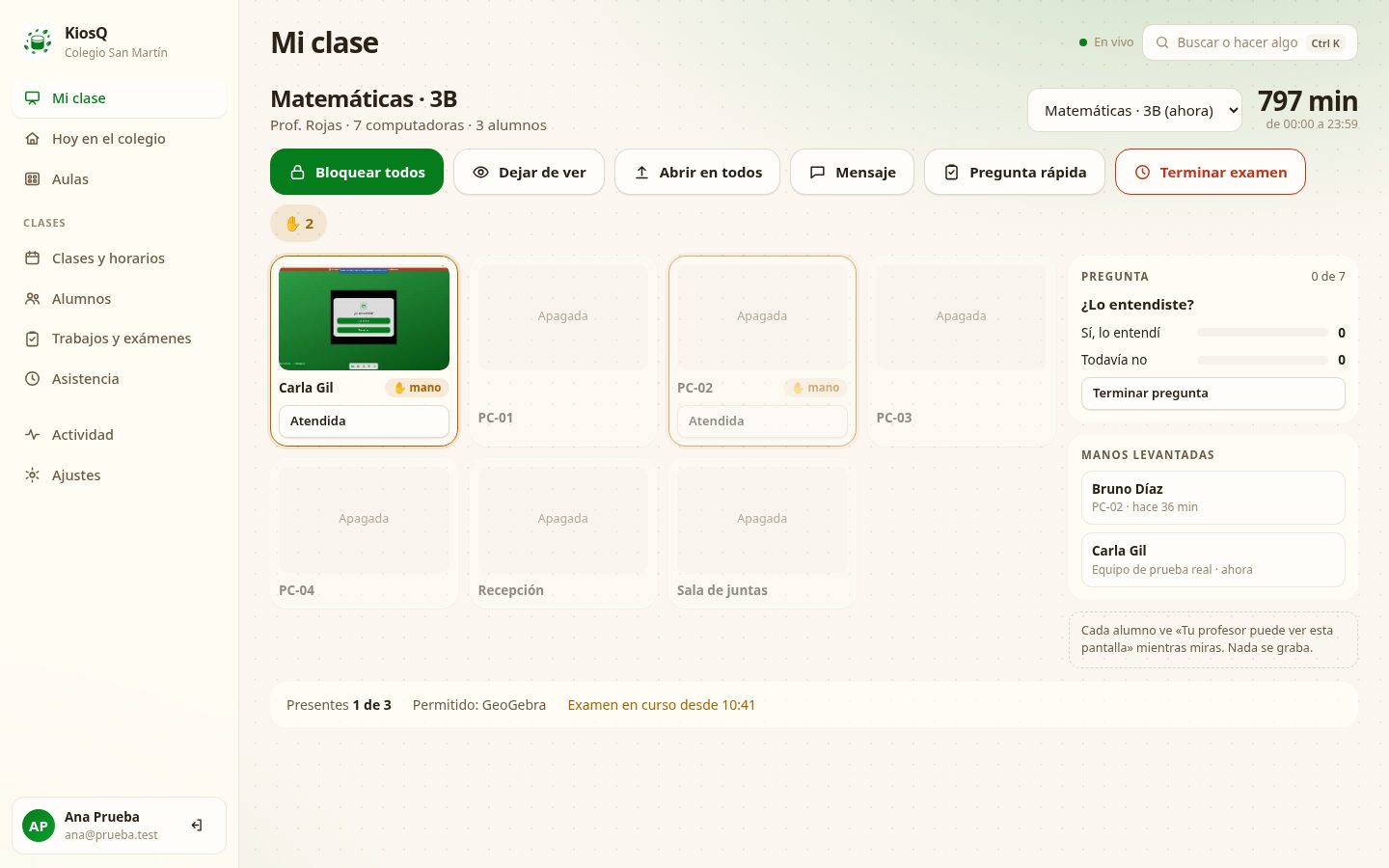
- Líder de equipo: "Mi equipo": quién está trabajando ahora, quién fichó, avisos al teléfono de su gente y documentos que llegan a la carpeta Recibidos de cada uno.
- Recursos humanos: altas y bajas, departamentos y asistencia de todos, sin archivos ni computadoras.
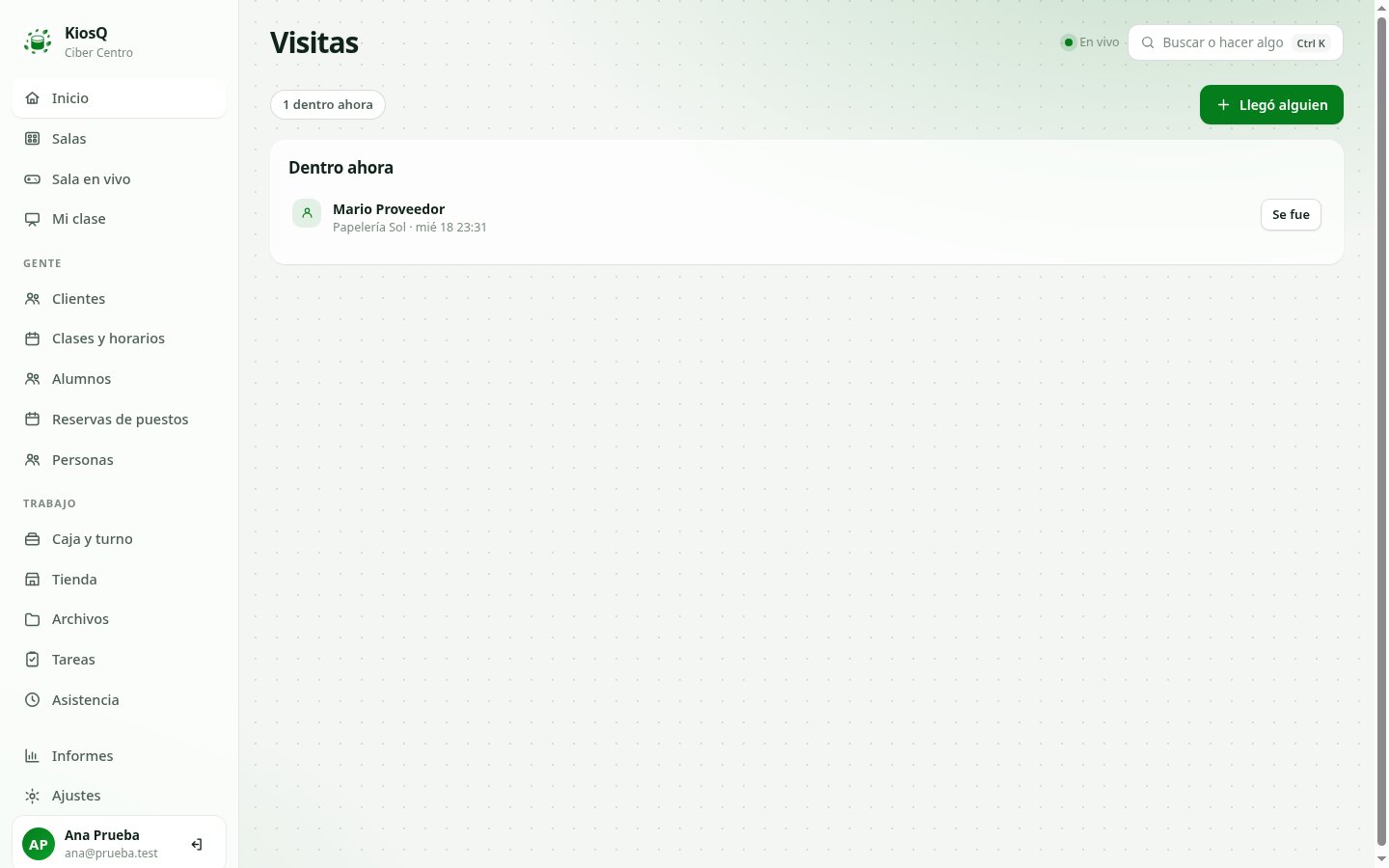
- Recepción: reservas de puestos, quién está hoy y el registro de visitas.
- Soporte técnico: las computadoras, el inventario y los programas, sin ver archivos ni personas.
- Auditor externo: solo lectura de la actividad, con fecha de fin.
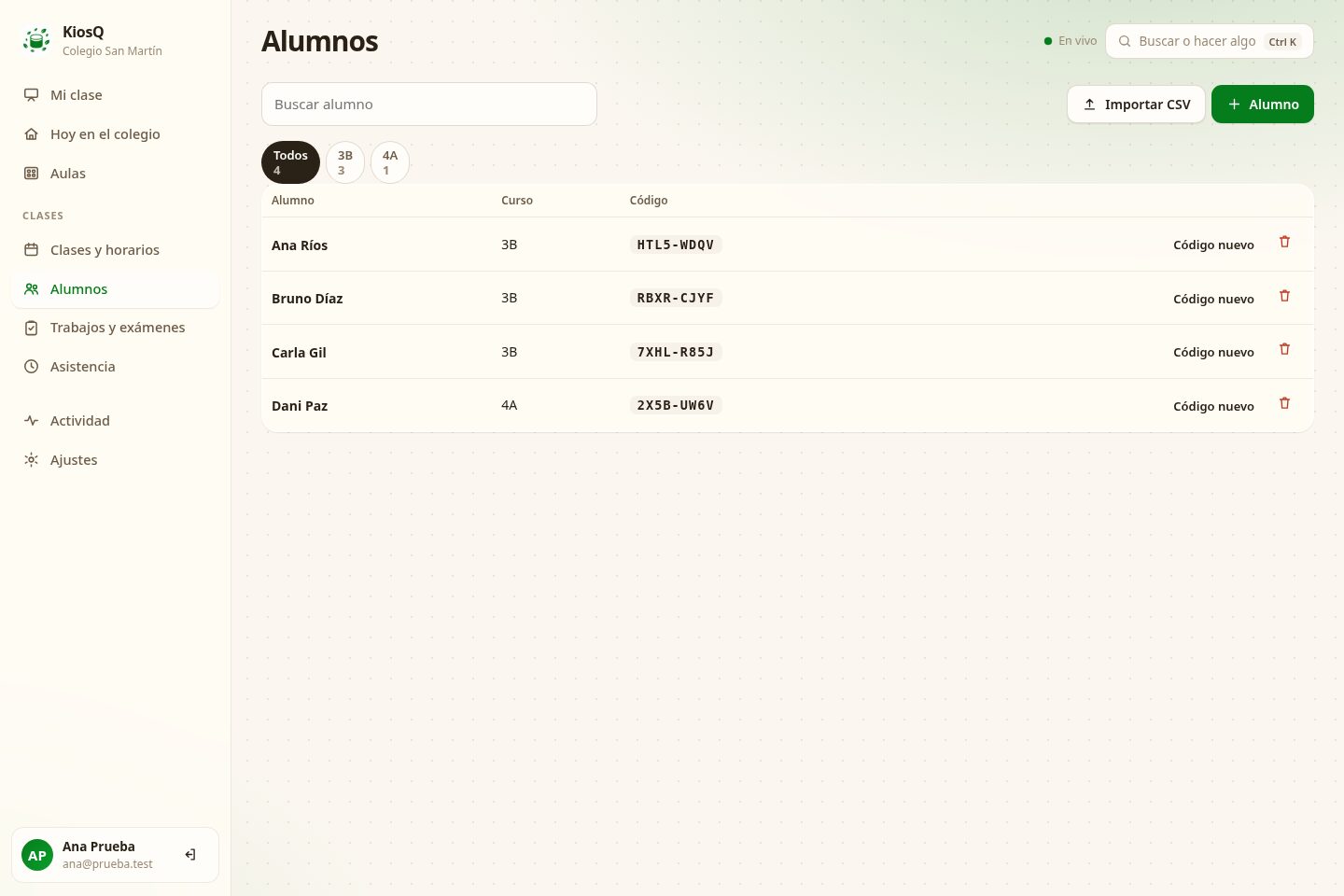
- Colaborador e invitado o practicante: su escritorio en cualquier puesto y sus carpetas, desde la app; el invitado con fecha de fin.
Los permisos se suman y no hay "denegaciones": la fuente clásica de permisos que nadie entiende.
Departamentos y equipos de trabajo
Si empiezas de cero, KiosQ te propone departamentos de serie según el tamaño de la empresa (pequeña, mediana o grande): Dirección, Administración y finanzas, Ventas, Operaciones, Sistemas… Cada uno con su carpeta compartida en las computadoras.
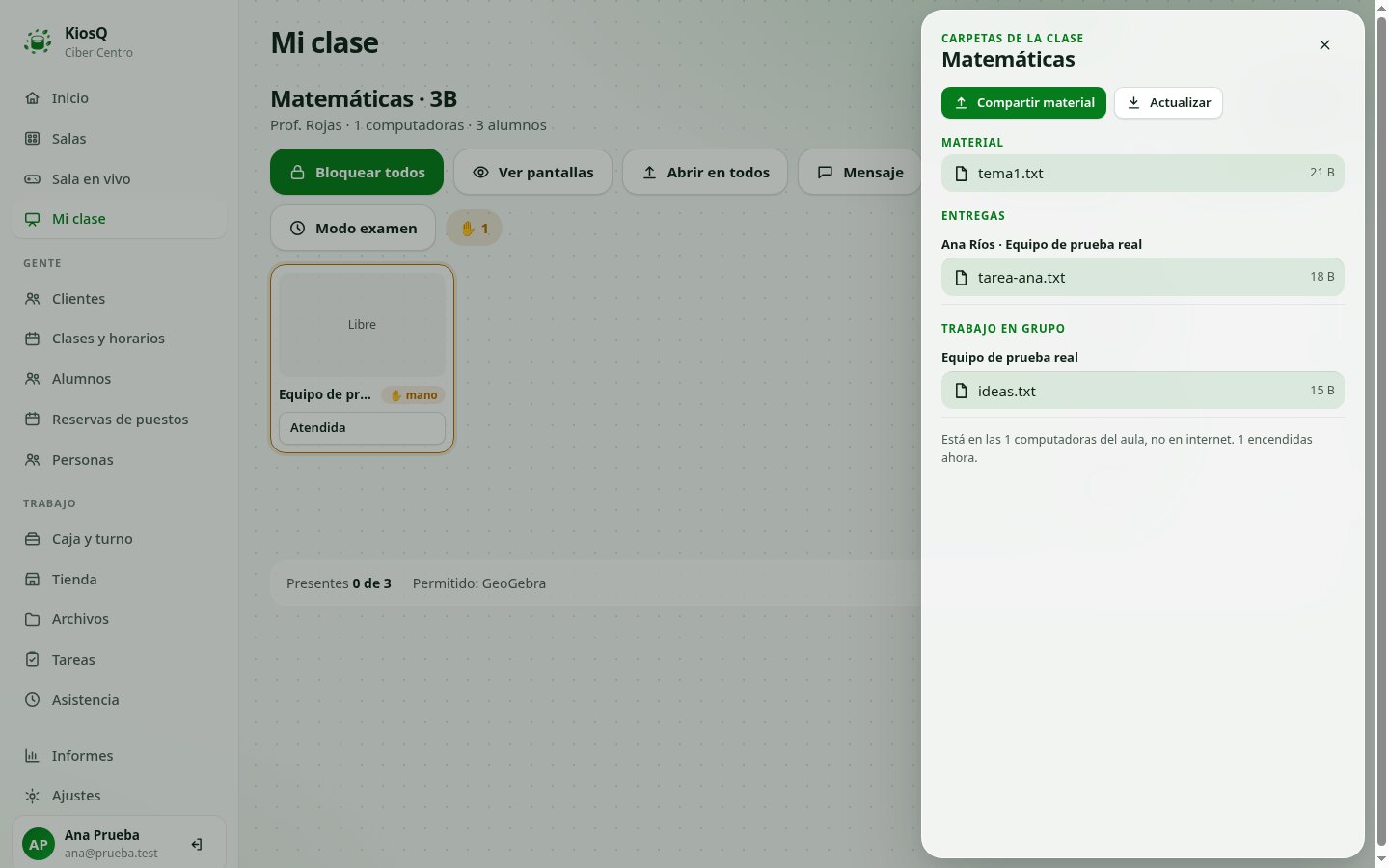
Dentro de un departamento puedes crear equipos de trabajo (Ventas › Norte, Contabilidad › Nóminas). Quien está en un equipo ve la carpeta de su equipo y la de su departamento; el departamento de al lado, no. Lo contamos con más detalle en permisos por departamento sin montar un servidor.
Soporte técnico sin acceso a tus documentos
El técnico (interno o una empresa externa) ve las computadoras, su estado y su inventario, atiende los avisos de ayuda e instala programas. No puede abrir archivos, ni ver personas ni la actividad de nadie.
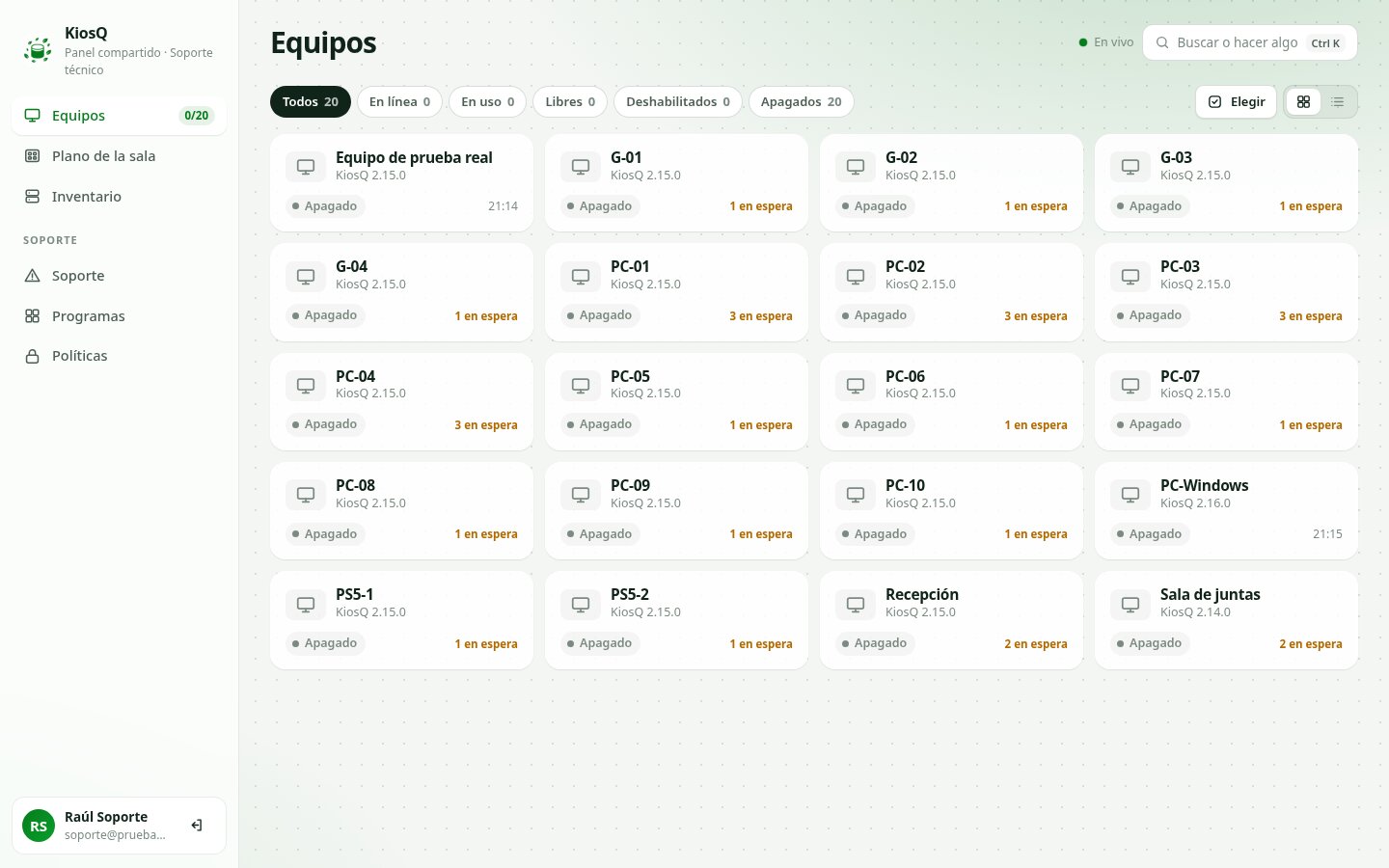
Quien no puede instalar programas (un jefe de área, por ejemplo) los pide, y soporte los aprueba.
Recepción: registro de visitas con aviso al teléfono
Recepción apunta quién llegó, de qué empresa y a quién viene a ver. A esa persona le llega un aviso al teléfono ("Te buscan en recepción"), y al irse se marca la salida. Sin papeles ni libros de visitas.
Invitar con un QR, confirmar lo importante
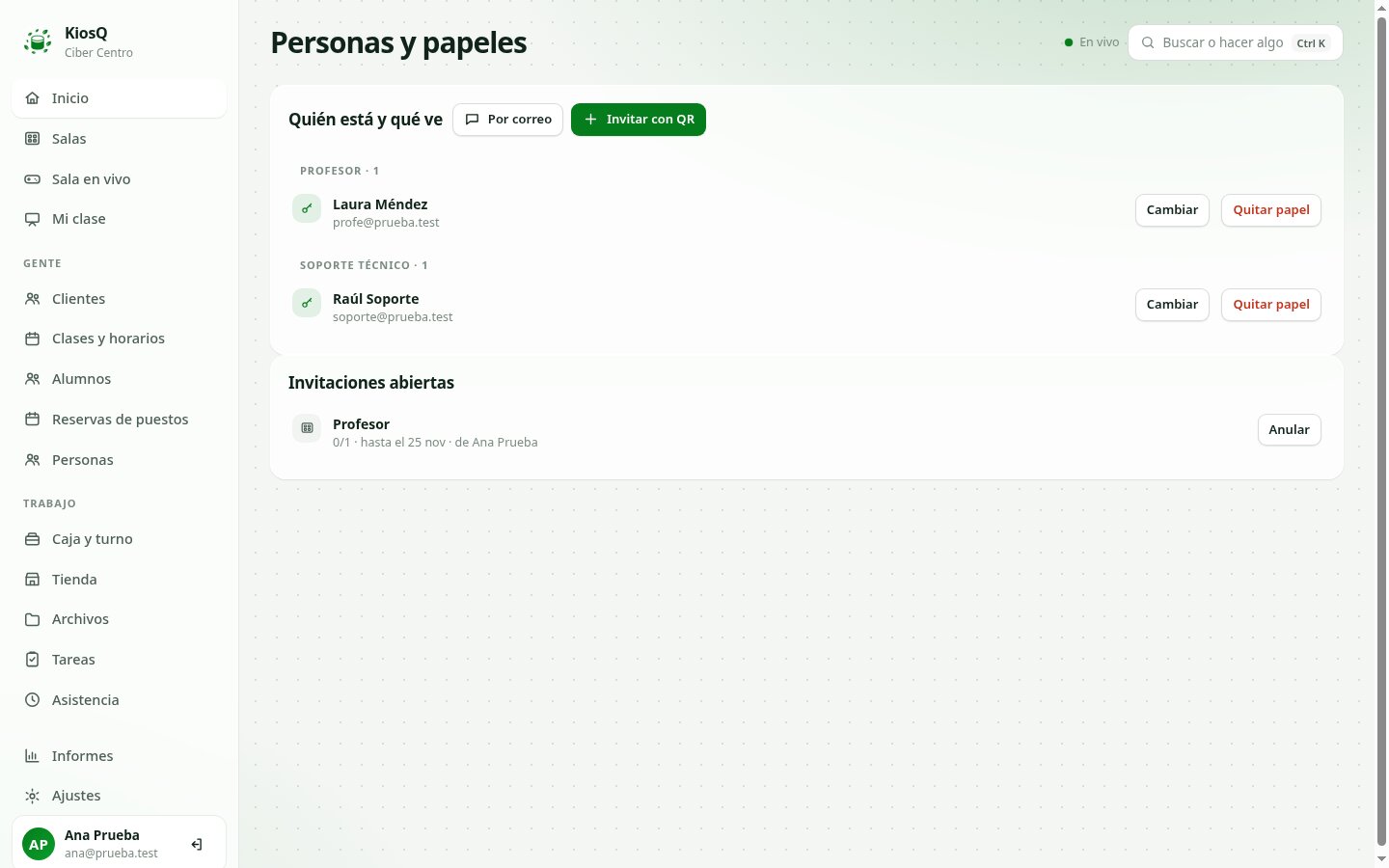
Desde Personas y papeles eliges el papel y el ámbito y sale un código QR. Quien lo escanea con la app de KiosQ crea su cuenta (gratis) y entra con ese papel. Los papeles con poder sobre las computadoras o las personas (soporte, jefe de área, RRHH) valen una sola vez y quedan pendientes hasta que los confirmas: un QR fotografiado no le da acceso a nadie.
Cada jefe o líder también puede invitar, pero solo dentro de lo suyo: un líder invita colaboradores a su equipo, nunca un técnico.
Para empezar
- Crea los departamentos (o usa los de serie).
- Invita con QR a tus jefes de área y a soporte.
- Deja que cada jefe invite a su gente.
Los papeles son parte de KiosQ Pro (gratis vs. Pro). Si en tu oficina los puestos son rotativos, combínalo con la reserva de puestos que se confirma sola.