Laboratorio de cómputo escolar: cómo dejar cada computadora lista para el siguiente alumno
Un laboratorio de cómputo escolar puede recibir cientos de alumnos a la semana en las mismas computadoras. Sin control, al final del día hay trabajos perdidos o copiados, cuentas de correo abiertas, escritorios llenos de archivos ajenos y programas que no tienen nada que ver con la clase. Esta guía explica cómo administrar las computadoras de un aula para que cada alumno encuentre su trabajo y el equipo quede limpio para el siguiente.
Qué necesita un aula de cómputo
- Que cada alumno tenga su propio espacio y no vea ni borre el trabajo de los demás.
- Que el equipo quede limpio al terminar, aunque el alumno se olvide de cerrar sesión.
- Que solo se usen los programas de la asignatura.
- Que el aula se use en su horario, y no antes ni después.
- Que la impresora no se gaste en una tarde.
- Que el docente o el técnico no tengan que revisar equipo por equipo.
Una carpeta por alumno, en las computadoras que ya tienes
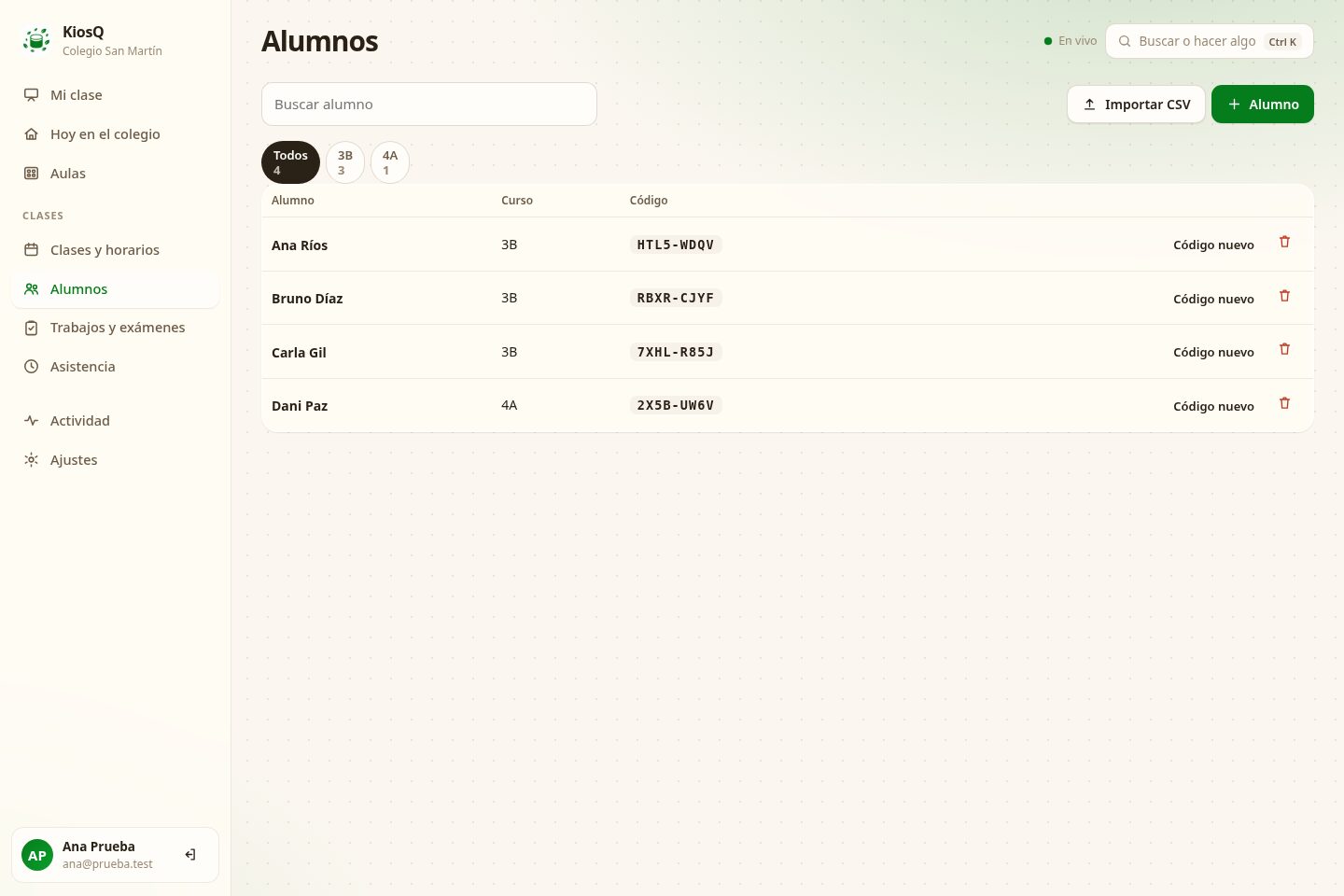
KiosQ se instala en los equipos del laboratorio, sin servidor ni dominio, y funciona en Linux y Windows. Cada alumno entra con su código y aparece su escritorio, con sus archivos y sus programas. Los de nadie más. Lo que guarda, su configuración y el perfil del navegador se quedan en su carpeta.
Los programas se ejecutan aislados dentro del escritorio y no pueden escribir fuera de él, así que un alumno no puede tocar los archivos de otro ni los del sistema.
Horarios del aula y programas de la asignatura
Desde la configuración del equipo decides:
- En qué horas se puede usar. Antes de la apertura, el equipo no deja entrar a nadie; fuera de horario se bloquea solo hasta el día siguiente.
- Qué programas aparecen. Solo los que necesita la clase.
- Cuánto espacio tiene cada escritorio, para que nadie llene el disco.
Cierre automático: el equipo siempre listo
Los alumnos se van corriendo cuando suena el timbre. Con KiosQ:
- Si alguien se va sin cerrar sesión, nadie toca el equipo durante el tiempo que elegiste y la sesión se cierra sola.
- Al salir se cierran los programas y se vacía el portapapeles.
- Para alumnos de paso o sin cuenta existe el modo invitado: un escritorio vacío que se borra entero al salir, incluido el correo que se dejó abierto.
Impresión con límite por alumno
La impresora es uno de los gastos más difíciles de controlar en una escuela. KiosQ tiene impresión con control: los programas imprimen en la impresora de KiosQ y el administrador puede fijar un límite de páginas por persona al día y decidir si se permite el color. Queda un registro de quién imprimió, cuántas páginas, en qué impresora y cuándo; nunca el contenido.
Trabajos compartidos sin USB
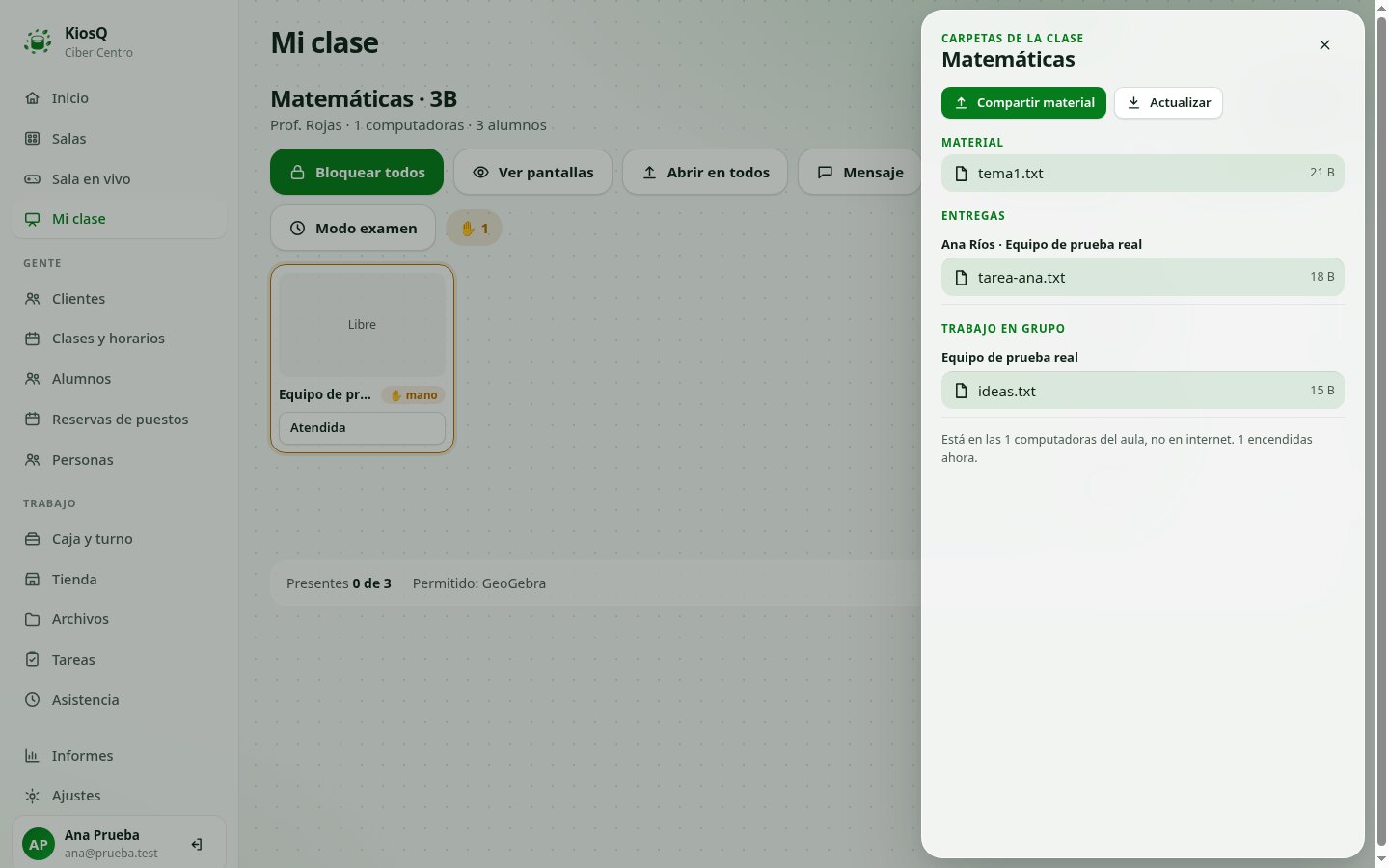
Para materiales del curso o trabajos en equipo puedes crear carpetas compartidas. Tienen versiones: si alguien borra o estropea un archivo, recuperas cómo estaba hace una hora. Con KiosQ Pro además asignas permisos por grupo y queda registrado lo que se hace en ellas.
Todo el laboratorio desde el teléfono
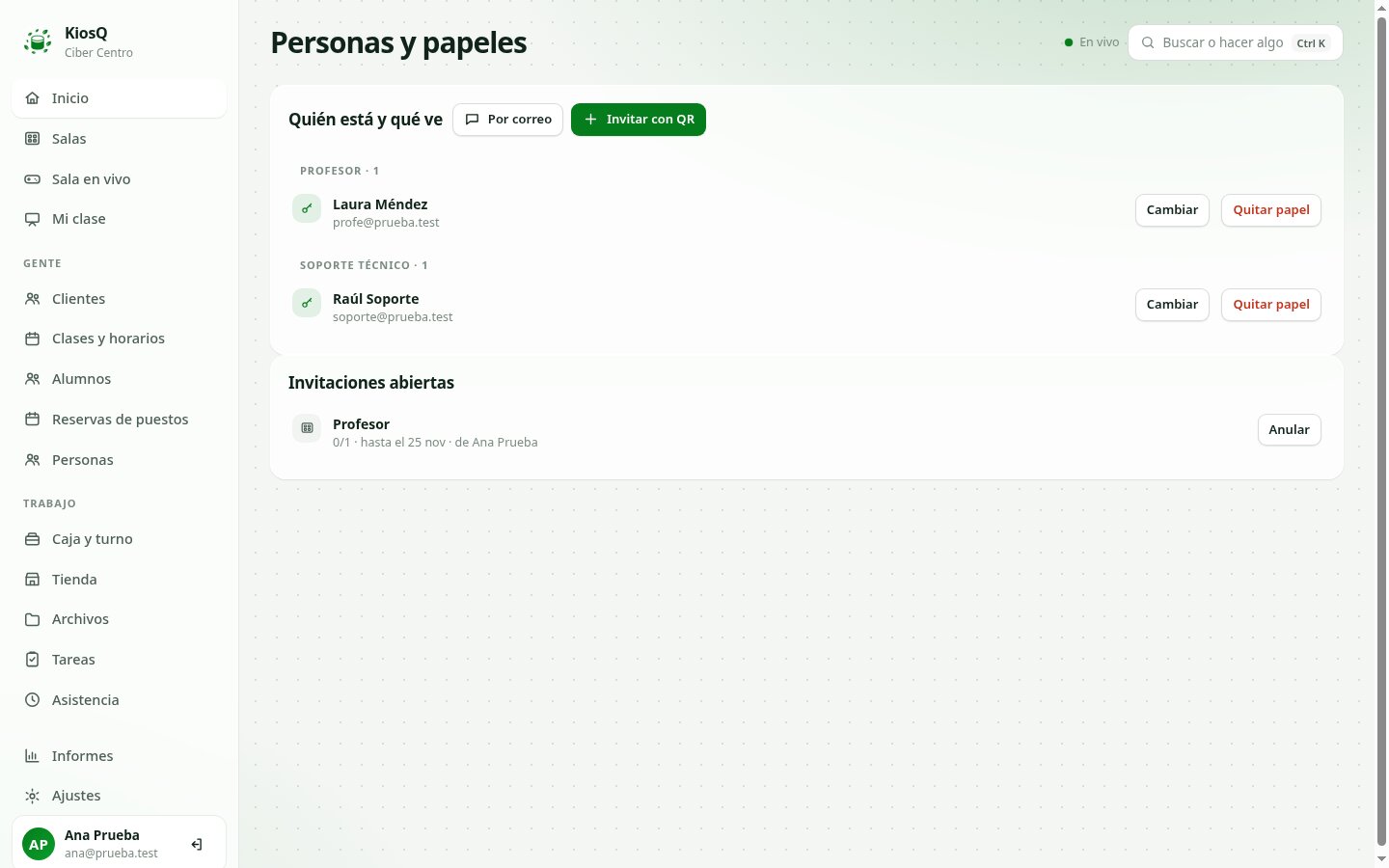
Con KiosQ Pro, el técnico o el docente ve qué equipos están libres u ocupados y en qué versión, y puede cerrar a distancia una sesión olvidada, sin caminar por el aula. Nunca ve qué hace cada alumno dentro.
Cuánto cuesta un laboratorio
KiosQ Pro se paga por equipo, con alumnos ilimitados: un aula de 30 computadoras y 300 alumnos paga 30 equipos. Las escuelas y bibliotecas tienen un 50 % de descuento, con pago anual por factura y transferencia, sin tarjeta. El cálculo completo está en KiosQ gratis vs. Pro.
Un día en el laboratorio
- 07:55 El aula abre a las 08:00. Antes, el equipo no deja entrar a nadie.
- 08:10 Ana entra con su código y aparece su escritorio.
- 10:30 Se va sin cerrar sesión. Pasado el tiempo elegido, la sesión se cierra sola.
- 12:00 Llega alguien sin cuenta y entra como invitado. Al salir se borra todo.
- 16:45 Desde el teléfono ves que el equipo 12 lleva horas ocupado sin uso y cierras esa sesión.
- 20:00 Fuera de horario, el equipo se bloquea hasta mañana.
Descarga KiosQ y pruébalo en un equipo del laboratorio: crea dos escritorios y comprueba que no se ven entre sí.