Alumnos con código y clases con horario: organiza las computadoras del colegio en una tarde
Para que el control del aula de cómputo funcione solo, KiosQ necesita saber dos cosas: quiénes son los alumnos y qué clase hay en cada aula a cada hora. Esta guía explica cómo dejarlo listo en una tarde, aunque tengas cientos de alumnos.
1. Importa los alumnos desde Excel
En el panel web, con tu cuenta en modo Escuela, entra en Alumnos → Importar CSV. Sirve la lista que ya tienes del colegio: en Excel o Google Sheets, Guardar como → CSV. KiosQ entiende:
- con o sin cabecera («Nombre; Apellidos; Curso; Correo»);
- separado por punto y coma o por comas;
- nombres con tildes y eñes, y los nombres compuestos entre comillas.
Cada fila es un alumno, con su nombre, su curso (3B, 4A…) y, si lo tienes, su correo.
2. Cada alumno, su código
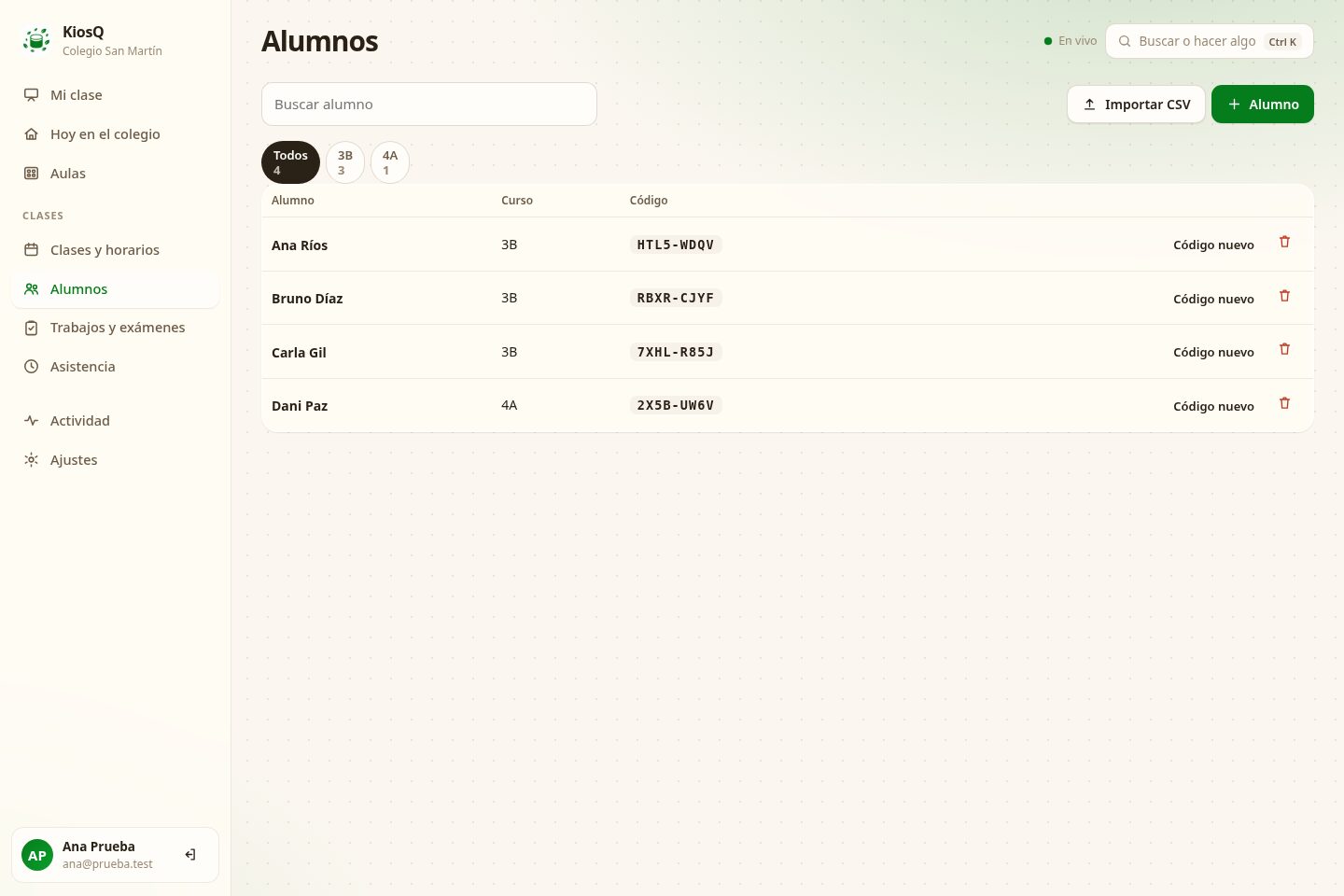
KiosQ le da a cada alumno un código de ocho caracteres como 7XHL-R85J, sin letras que se confundan (ni 0 y O, ni 1 e I). Con ese código, el alumno entra en cualquier computadora del colegio, en la pantalla de entrada. Se puede escribir con o sin guion, en mayúsculas o minúsculas.
Puedes imprimirlo en su carnet, pegarlo en su cuaderno o dárselo el primer día. Si un alumno lo pierde o se lo dice a otro, «Código nuevo» le da uno distinto y el anterior deja de valer. Si un alumno se va del colegio, lo quitas y su código no abre nada más.
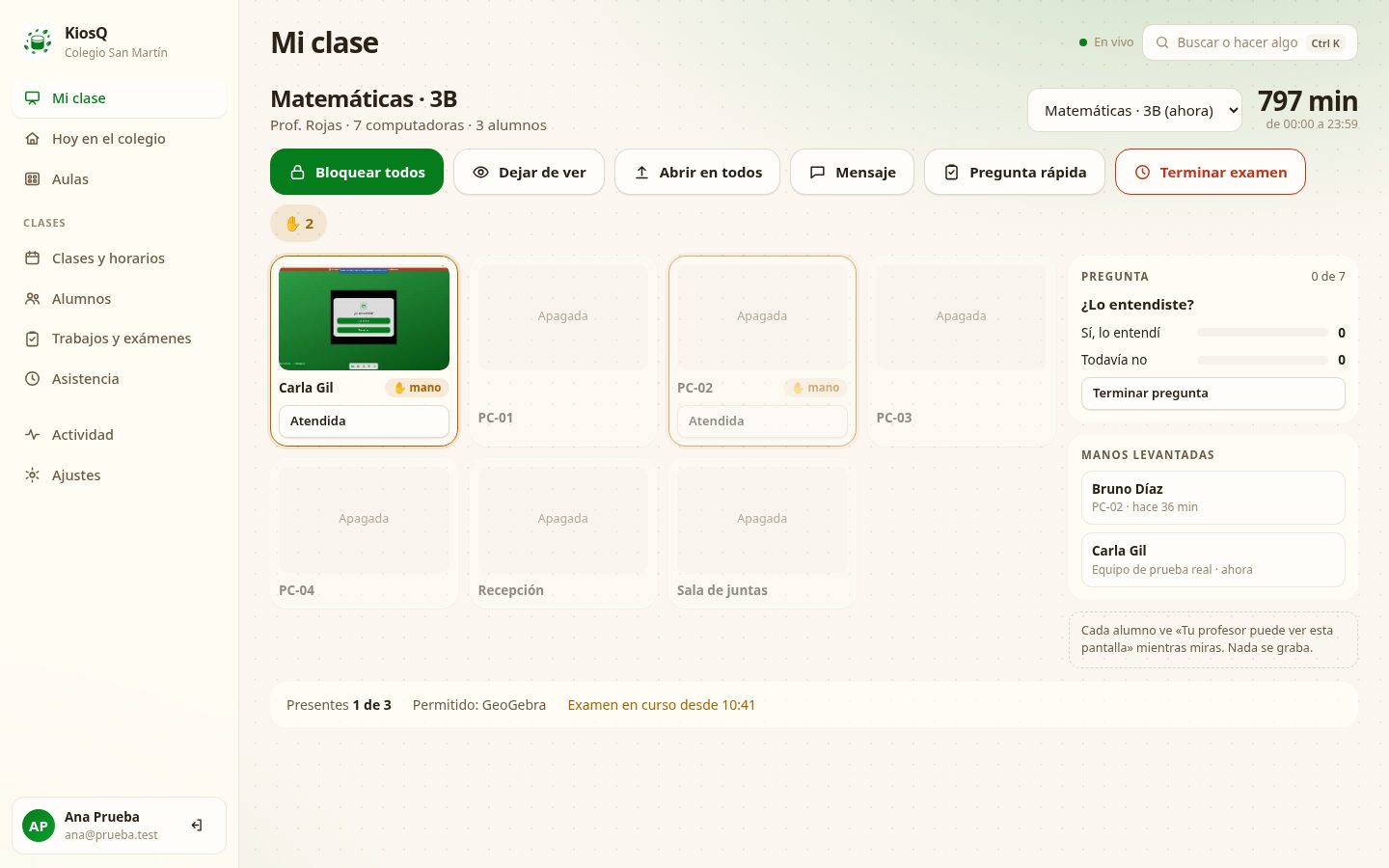
Al entrar, el alumno ve un escritorio limpio a su nombre. Su nombre aparece en la consola del profesor y en la asistencia.
3. Crea las clases con su aula y su horario
En Clases y horarios → Clase nueva:
- Asignatura y curso («Matemáticas · 3B»).
- Aula: una de las salas del plano, con sus computadoras colocadas.
- Profesor: su nombre y el correo de su cuenta de KiosQ. Con eso el profesor ve esta clase, y solo esta, en su Mi clase.
- Días y horas: lunes y miércoles de 10:00 a 11:30.
- Programas de la clase, para el modo examen.
- «Apuntar a todos los alumnos de ese curso»: los alumnos de 3B entran en la clase solos.
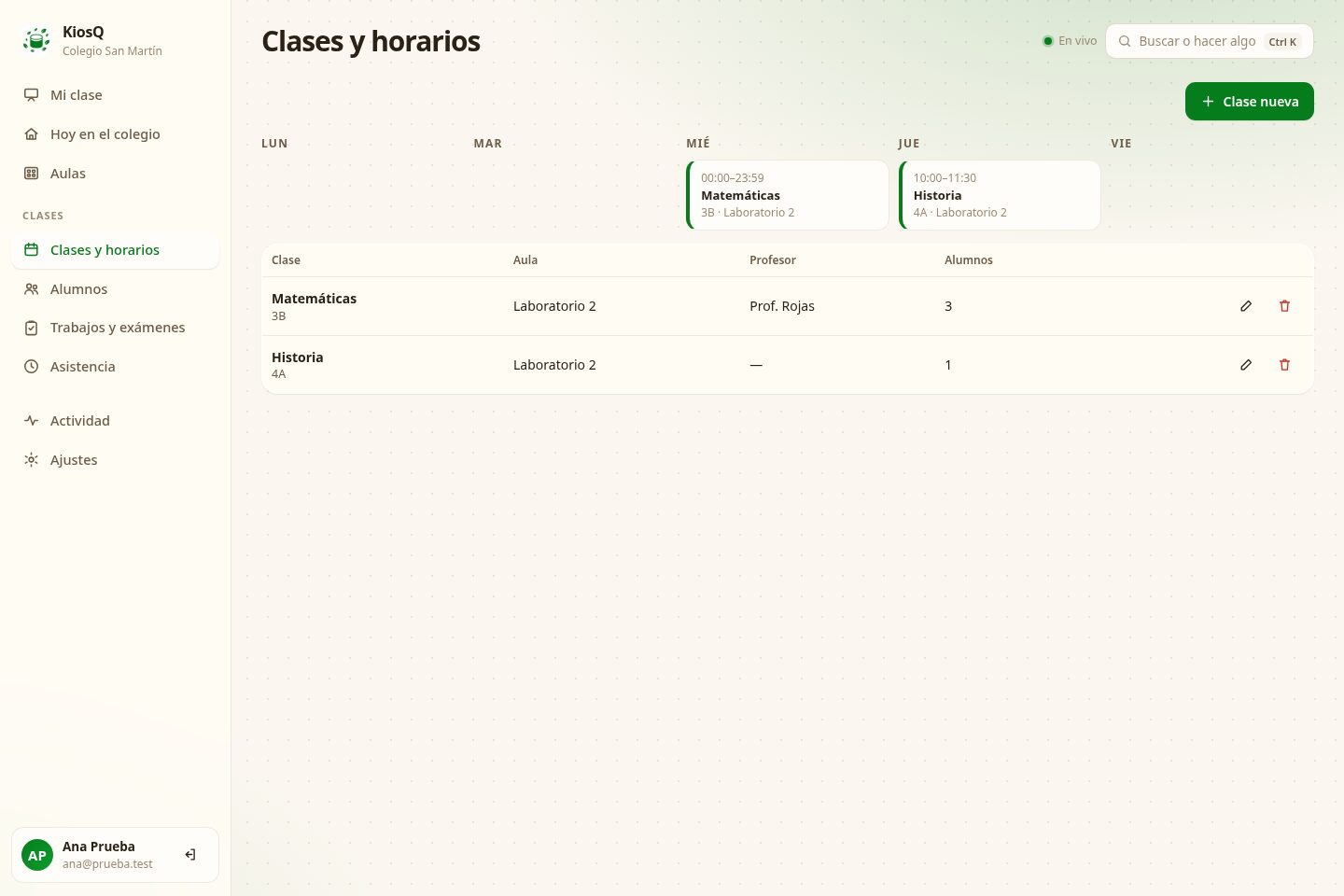
Arriba ves la semana entera: cada día con sus clases por hora, su curso y su aula.
4. Da a cada profesor su papel
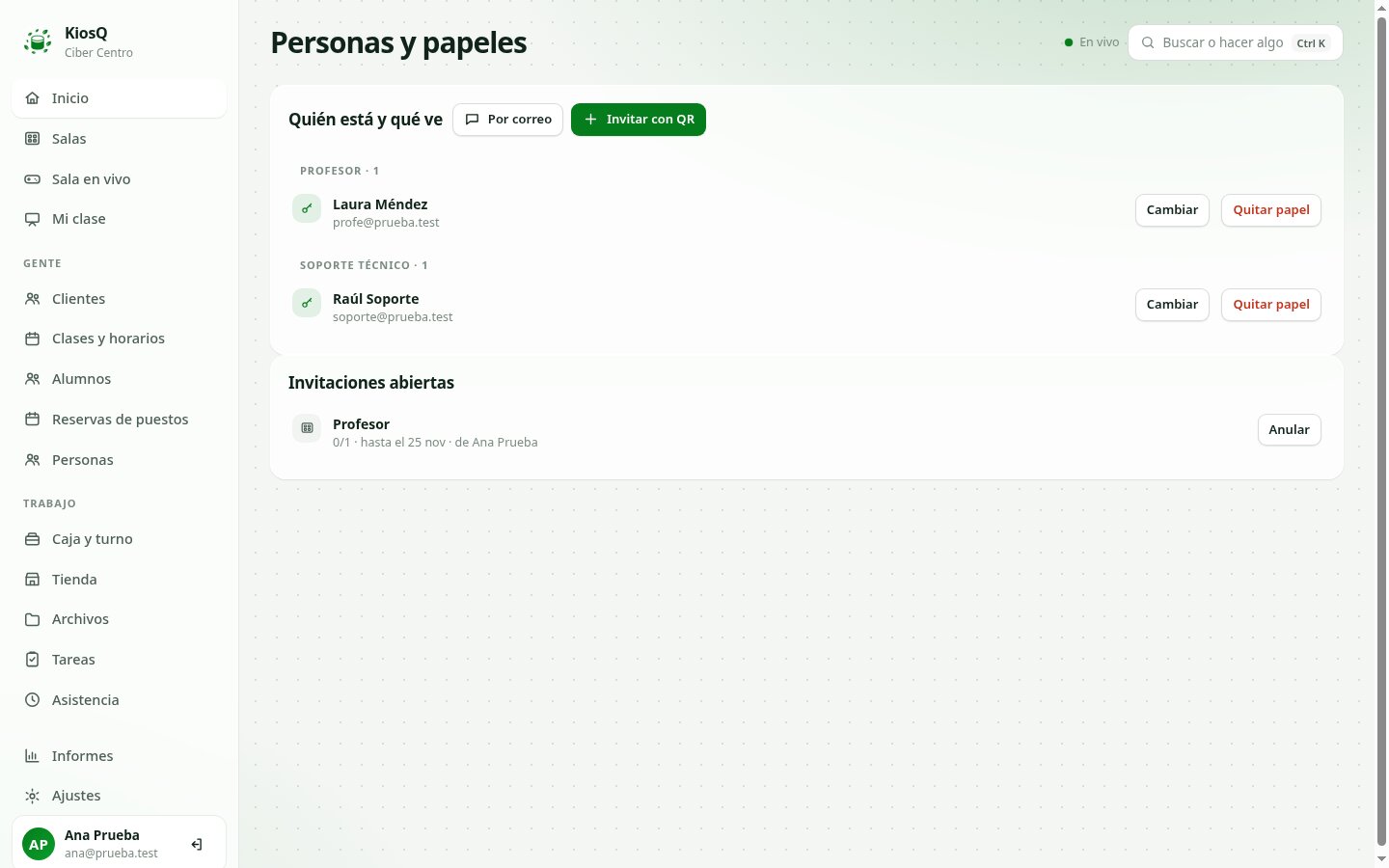
En Ajustes → Quién administra, da a cada docente el papel de profesor con su correo. Verá Mi clase, sus clases y los trabajos, pero no los ajustes del colegio ni las clases de los demás.
Lo que funciona solo a partir de aquí
- A la hora de la clase, la consola del profesor ya la tiene abierta, con su aula y sus alumnos.
- La pantalla para la tele del pasillo enseña qué clase hay en cada aula (cómo ponerla).
- La asistencia apunta quién se sentó en cada computadora y a qué hora.
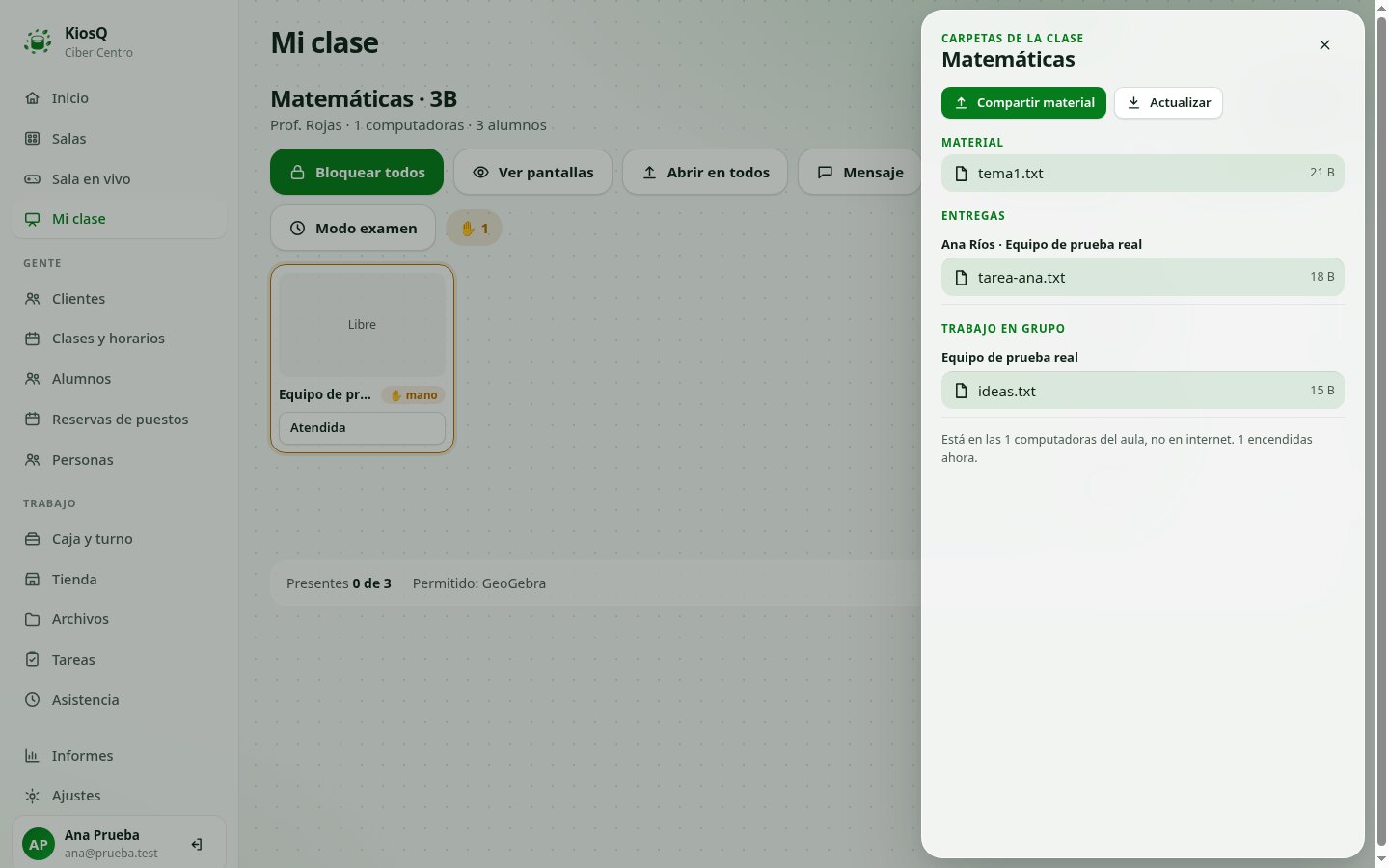
- El material de clase puede vivir en la computadora almacén, de solo lectura para los alumnos y con escritura para los profesores.
¿Primera vez con KiosQ en un colegio? Empieza por dejar cada computadora lista para el siguiente alumno y descarga KiosQ para Windows o Linux.