Software para cibercafé: controla el tiempo de cada PC desde el mostrador o el celular
Llevar un cibercafé, unas cabinas de internet o un LAN center es estar pendiente de muchas cosas a la vez: cuánto le queda a cada cliente, quién está esperando, quién pidió una gaseosa, cuánto hay en la caja. Si todavía lo apuntas en un cuaderno, o usas un programa antiguo que solo funciona en la PC del cajero, esta guía es para ti.
KiosQ es un software de control para cibercafé que funciona en Windows y Linux y se maneja desde el navegador: desde la PC del mostrador, desde una tablet o desde tu celular.
La sala en vivo: el plano de tu local
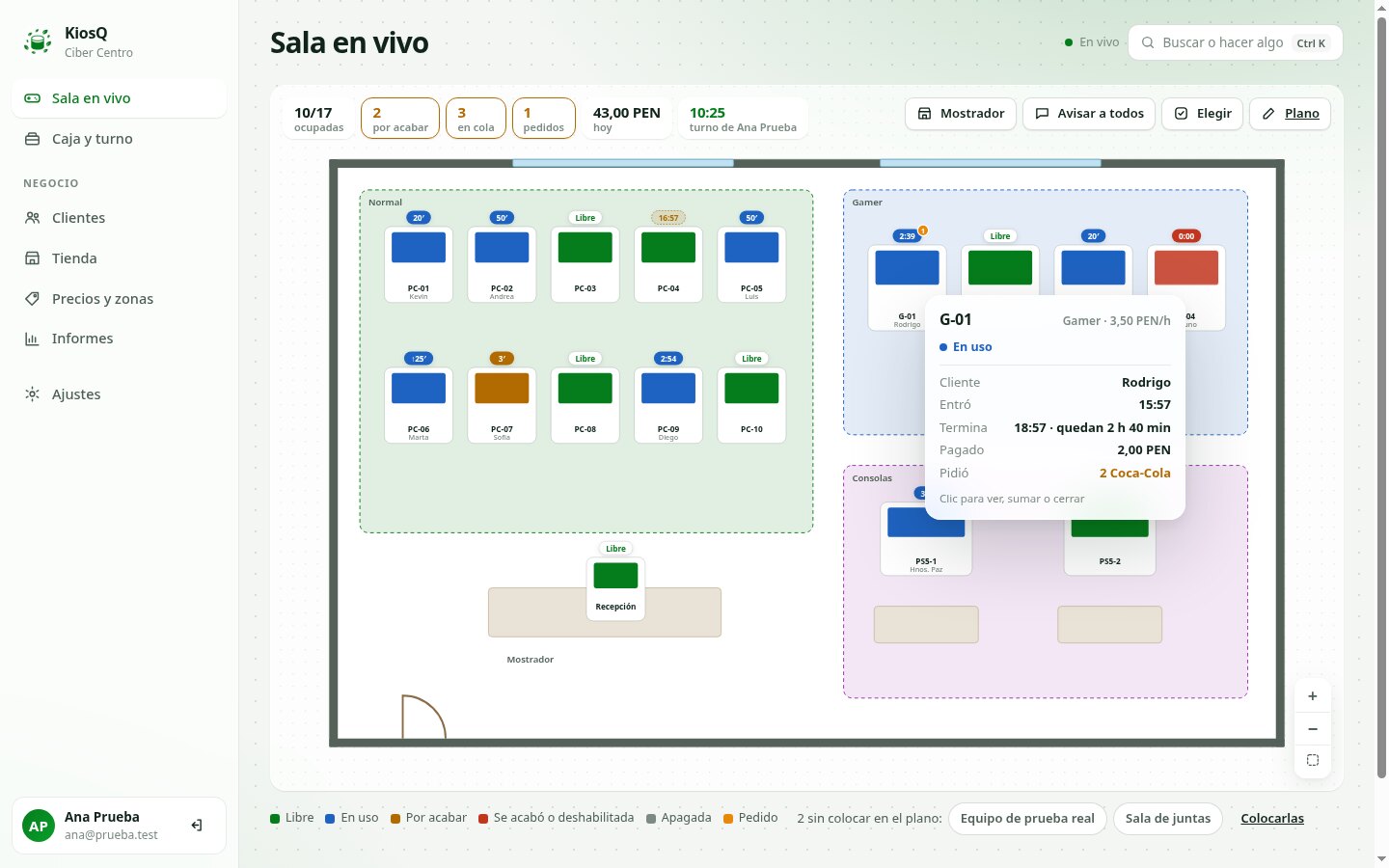
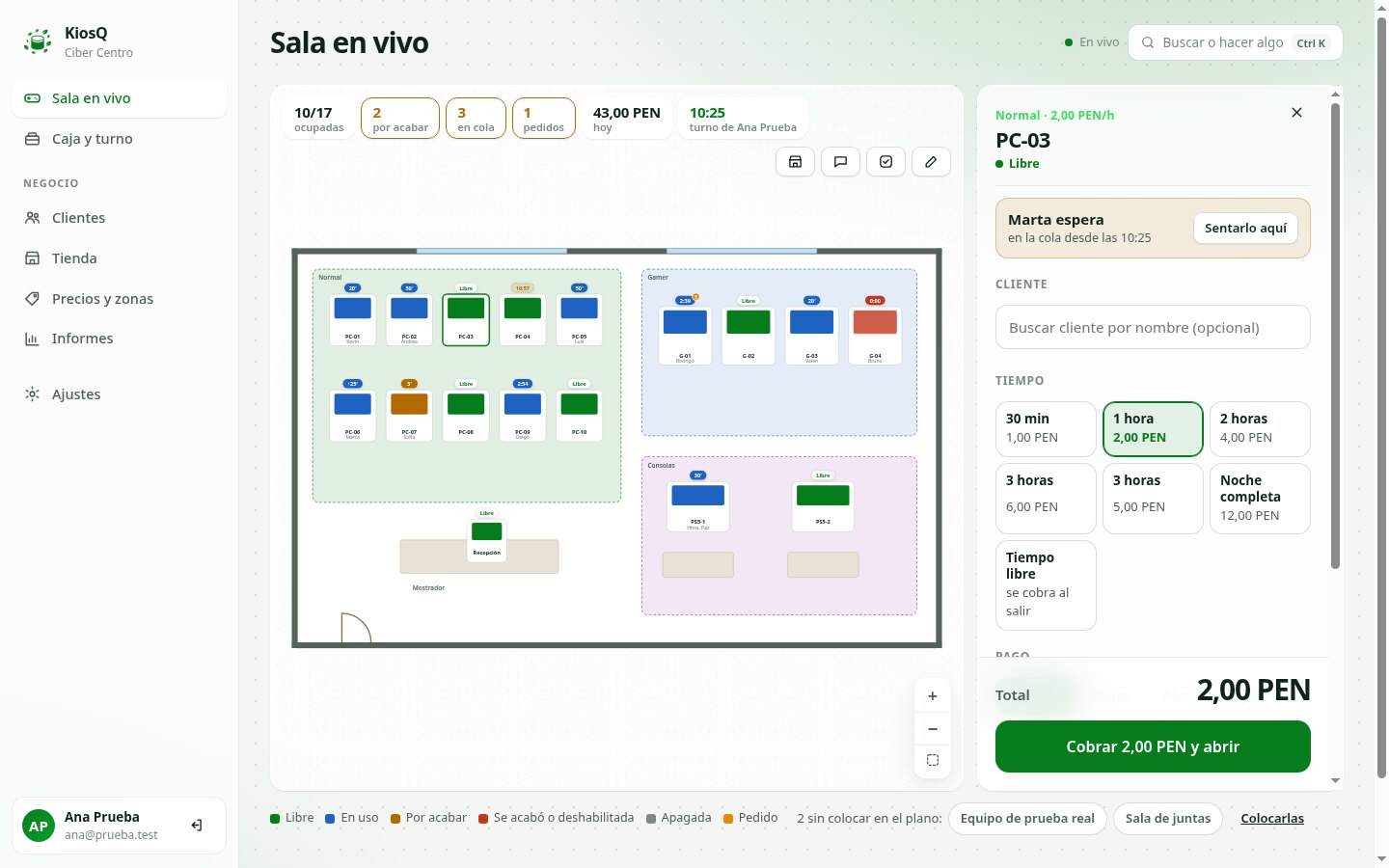
La pantalla principal del ciber es la Sala en vivo: el plano de tu local con cada computadora en su sitio, sus mesas, sus zonas y el mostrador. Lo dibujas una vez en Plano (o KiosQ coloca las cabinas solo, por zonas) y desde ahí ves todo el local de un vistazo.
Encima de cada cabina hay un contador pequeño con lo que importa:
- Azul: el tiempo que le queda al cliente («20′», «2:54»).
- Ámbar: le quedan menos de 5 minutos.
- Rojo y parpadeando: se le acabó.
- «Libre» en verde: lista para el siguiente.
- Una hora en ámbar punteado: la cabina está reservada para esa hora.
- Un globo naranja: el cliente pidió algo a la barra.
Al pasar el ratón por una cabina sale su ficha: quién está, a qué hora entró y a qué hora termina, cuánto pagó, qué pidió, su saldo y sus puntos si tiene cuenta, y en una cabina libre, quién sigue en la cola. Arriba tienes las cifras del turno: ocupadas, por acabar, en cola, pedidos y lo vendido hoy.
Las cabinas se agrupan por zonas (Normal, Gamer, Consolas), cada una con su precio por hora.
Abrir una cabina en tres toques
Haces clic en una cabina libre y a la derecha se abre la venta:
- El tiempo: 30 minutos, 1 hora, 2 horas, un paquete («3 horas por S/ 5», «Noche completa») o tiempo libre.
- El cliente, si tiene cuenta; si no, solo un nombre.
- Cómo paga: efectivo, Yape, Plin, tarjeta o su saldo.
KiosQ calcula el total con la tarifa de esa zona y de esa hora y desbloquea la computadora al instante. Si el puesto está apagado o no contesta, no se cobra nada.
Prepago o tiempo libre
- Prepago: el cliente paga 1 hora y la computadora se bloquea sola al acabarse, con avisos a los 5 minutos y al último minuto. No hay forma de seguir jugando gratis.
- Tiempo libre (pospago): el cliente se sienta y paga al salir lo que usó, redondeado a la fracción que tú elijas (15 minutos, media hora…). En su pantalla ve cuánto lleva.
Si el cliente se va sin pasar por el mostrador, la sesión queda en «Por cobrar» con su importe, para que no se pierda.
Sumar tiempo y cambiar de cabina
Haces clic en una cabina ocupada para sumar 15, 30 o 60 minutos, pasar al cliente a otra cabina sin que pierda su tiempo, entregar su pedido o cerrarla y cobrar. El tiempo pagado no se corta por inactividad: si el cliente va al baño, sigue siendo suyo.
Cola de espera y reservas
¿Está lleno? Apunta a quien espera en la cola, con la zona que quiere y cuántos son. Cuando hagas clic en una cabina libre, KiosQ te dice quién espera y con «Sentarlo aquí» se abre la venta para esa persona.
Y si un grupo quiere venir el sábado a las 8, reserva las cabinas: la hora aparece encima de cada una en el plano, para que nadie las ocupe.
La computadora, desde el mismo panel
En la ficha de cada cabina tienes también las órdenes a la computadora: mandar un mensaje a su pantalla, ver la pantalla (el cliente ve un aviso de que la miraste), deshabilitarla, reiniciarla si se colgó o apagarla. Una apagada se puede encender por la red desde otra computadora de la sala. Y con «Avisar a todos» mandas un mensaje a todas las cabinas ocupadas: «Cerramos en 10 minutos».
Clientes con cuenta: entran solos con su usuario y PIN
Un cliente frecuente puede tener cuenta con saldo. Recarga en el mostrador (por ejemplo S/ 20 por Yape) y desde ese momento entra en cualquier cabina con su usuario y PIN, sin pasar por la caja. El tiempo se descuenta de su saldo al salir y suma puntos. Más sobre esto en clientes con saldo, puntos y descuentos.
Pedir a la barra sin levantarse
Mientras juega, el cliente tiene un botón «Pedir» junto a su tiempo. Elige de la carta (gaseosas, snacks, impresiones) y el pedido aparece en el plano como un globo naranja sobre su cabina. Lo entregas y lo cobras con un toque, y el inventario se descuenta solo.
Atajos para el mostrador
En la PC de la caja, F1 abre una hora y F2 dos horas en el primer puesto libre, y Esc cierra el panel. En el celular, el plano se acerca con dos dedos y la venta sube como una hoja, para llevar el local desde cualquier sitio.
Lo que no cambia: cada cliente empieza limpio
Cada cliente entra en un escritorio limpio: al terminar su tiempo, sus archivos, sus cuentas y lo que dejó abierto desaparecen. El siguiente no ve nada del anterior. Es la base de KiosQ, como contamos en computadora pública segura.
Empieza hoy
- Descarga KiosQ en cada computadora del ciber.
- Entra en el panel web con tu cuenta y elige Ciber.
- Pon tus precios en Precios y zonas y abre tu turno en Caja.
Para el dinero, sigue con caja por turnos con Yape, Plin y efectivo.